
- 本文介绍一款基于 WorkBuddy 搭建的节点式分析工具,将每次分析提问沉淀为可追溯的结构化节点,节点之间按推理路径自动连线,形成一张看得见思路的分析地图。
- 它不追求 “每次分析更快”,而是解决一个更常见的问题:当你在不同分析路径间来回对照、当隔了两周需要回到同一个分析现场时,不需要翻聊天记录或凭记忆复述——沿着节点连线走一遍,10 秒还原任意推理过程。

- —— Lam 平台产品经理
- Lam,腾讯平台产品经理,在团队长期承担数据分析、数据看板搭建与数据驱动运营策略设计工作,他使用 WorkBuddy 搭建了 AI 节点式分析工具,让分析过程看得见、可追溯、可复盘,沿节点连线走一遍,即可还原完整的数据链路,适用于数据分析、复盘汇报、跨项目协作、团队交接等场景。
- 以下是 Lam 的自述,让我们看看他如何搭建数据的结构化思维地图。
- 01 业务背景与痛点
- 我是做数据分析的,总有这种感受:真正的分析过程从来不是线性的。一个好问题会裂变成三四个子问题,每个子问题又引出新的追问方向。
- 但日常用的工具——无论是 Excel、SQL 客户端还是 AI 对话框——本质上都是“一问一答”的线性交互,用起来总是有一些没那么顺心的场景:
- • 一个分析方向走到一半,另一个方向冒出来。看营收数据时想到用户留存对比,看到留存又想拉渠道数据进行关联分析,同时需要回头确认数据统计口径是否正确。传统 AI 对话框一次只能沿一条路径推进,要同时展开多个分析方向只能新开对话,不同对话之间完全孤立。
- • 结论背后的推理过程丢失。几周后同事追问“上季度那个指标下降的结论是怎么来的”,需要翻十几分钟聊天记录拼凑推理链路。分析做完后,支撑结论的证据链没有结构化保存。
- • 多个分析现场并行时思路被打乱。项目 A 的数据分析进行到一半,项目 B 紧急需求插入。两个分析上下文混在一起,回到第一个现场时思路已经中断。
- 如果能有一个工具,把每次分析提问变成一个独立的结构化单元,单元之间按推理路径自动关联,想分支就分支、想汇总就汇总、想回溯随时回溯——分析过程就会从“一条越聊越长的聊天记录”变成“一张看得见思路的地图”。
- 顺着这个想法,我用 WorkBuddy 搭建了一个节点式数据分析工具。
- 02 核心设计思路与产品功能
- 基于 WorkBuddy 搭建工具,将 AI 辅助分析从单线程的问答模式转变为可分支、可聚合、可回溯的节点式分析系统。
- 界面整体为三栏布局:左上方是对话与分析输入区,支持日常语言提问,AI 的回复在该处呈现;
- 右侧是节点画布,所有分析节点按拓扑结构平铺展开,节点之间按推理路径自动连线,形成一张可视化的分析地图;
- 左下方是节点详情面板,点击任意节点即可展开,查看该节点的字段口径、图表、结论。
- 顶部工具栏提供搜索定位、画布缩放等快捷操作。

- 1.节点式分析:节点的生成、结构、节点之间的连线关系
- 节点的生成
- 节点有两种生成方式:方式一,系统智能判断生成。用户在侧边栏输入框或对话中用日常语言描述分析意图,不需要预先指定图表类型、维度或统计口径。系统自动识别分析意图、定位目标字段、选择合适的分析策略、匹配图表类型并在画布上生成节点。
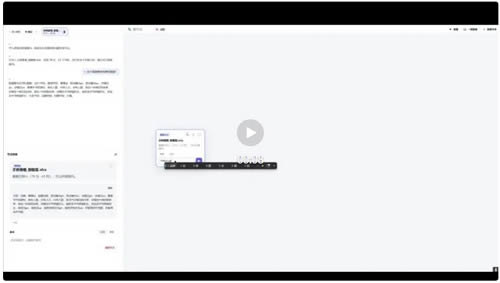
- 方式二,从对话框直接拖入。用户在左侧对话中与 AI 交流的过程中,如果某段分析结果值得留存和进一步展开,可以直接将其拖入画布。系统自动将对话内容结构化解析为分析节点,完整保留原始上下文和结论,拖入后即可作为独立节点参与连线、追问和交叉分析。
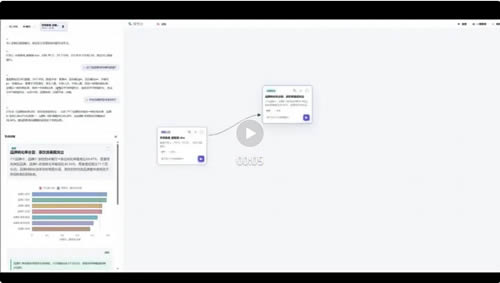
- 节点的结构
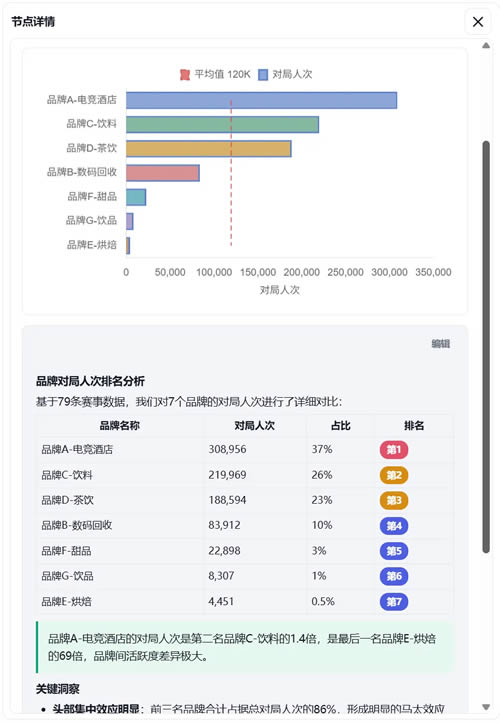
- 每个分析节点包含以下完整内容:节点标题、核心结论、自动匹配的图表、以及详情。
- 点击画布上的任意节点,详情面板从左侧展开。
- 节点之间的连线关系
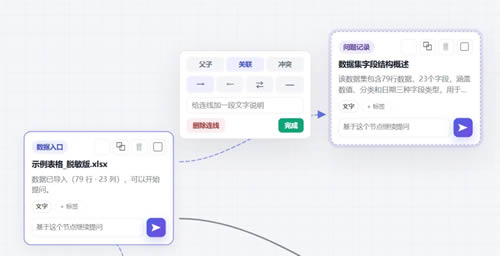
- 节点生成后自动与画布上已有的相关节点建立连线。连线的方向反映了分析依赖关系,左右箭头和双向箭头都可以支持,同时支持在连线上添加文字备注。
- 2.节点的多选与汇总
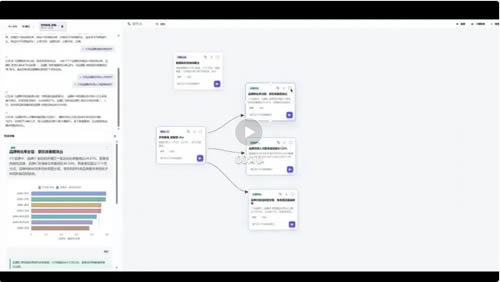
- 多选与交叉分析
- 真实分析过程中经常需要将不同方向的结论放在一起对比——例如“报名人数趋势”和“渠道转化率对比”两个节点,单独看各有结论,需要将二者合并才能判断趋势变化是否与渠道结构有关。
- 操作方式:用户点击画布上的节点即可勾选(节点框出现选中高亮标记),勾选两个及以上节点后,提问框从侧边栏弹出到画布上选中节点组的几何重心位置。在重心提问框中输入的问题,系统会合并所有选中节点的上下文——包括每个节点的使用字段、统计口径和核心结论——作为当前提问的分析上下文。生成的交叉分析节点同时连接到多个源节点,在拓扑图上表现为多入边的汇聚结构。
- 3.节点分组与融合
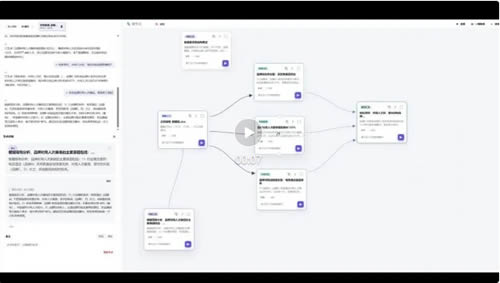
- 当分析深入后,画布上会积累数十个节点。同一分析主题下的多个节点天然应该被组织在一起。本产品借鉴了视频特效软件中“子合成”的概念来设计分组与融合机制:多个素材片段先在一个子合成里独立处理,子合成对外表现为一个整体,可以继续参与更高层级的编排。
- 节点分组:用户拖动一个节点悬停在另外一个节点上时候,会触发分组确定窗口,点击分组即可完成分组,对外表现为一个分析单元,可以整体折叠、整体移动、整体复制、整体提问、整体关联。分析组可以作为一个整体参与更高层级的交叉分析。系统按需拉取两个组内节点的上下文摘要,生成跨主题的综合判断节点。这个综合节点同时连接到两个分析组,形成多层级的分析结构。
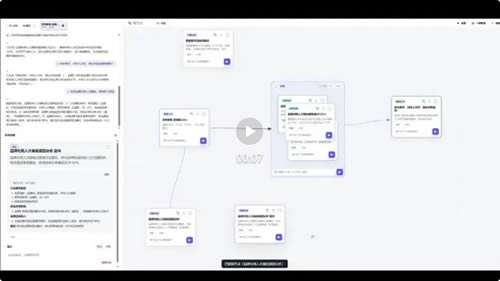
节点融合:
融合与分组的区别就是,融合是真正地将多个节点融合为一个节点,减少画布上的节点数量,但是会损失一定上下文。
03 经验总结与心得
1.使用前后对比
本产品并不会让每次单轮分析都更快。如果只是问一个问题、得到一个答案,传统对话框可能还更快一些。它真正节约的是“追溯”的时间——当同事追问结论依据、当自己隔了两周回到同一个分析现场、当需要在不同分析路径之间来回对照时。这些场景下,传统方式需要翻聊天记录、凭记忆复述、甚至从头重新分析;而节点拓扑图把推理过程保存为显式的、可导航的结构,追溯一个结论只需要沿着连线走一遍。
2.先理解分析过程,再设计产品形态
在设计产品形态之前,先梳理清楚“一次完整的数据分析经历了哪些步骤”——拿到数据先看什么、什么情况下触发对比、什么时候需要回头确认口径。这些观察直接决定了节点类型、连线规则和上下文管理机制的设计。对分析过程的深度理解,比技术选型更重要。
3.用 WorkBuddy 快速验证产品假设
产品方向上的关键调整都来自快速迭代循环中的实际体验反馈——多节点交叉分析功能使拓扑结构从“能展开”升级为“能聚合”,是试用后发现的核心转折。WorkBuddy 的迭代节奏极短,从想法到可体验版本通常在几分钟内完成,可以把时间投入产品逻辑的梳理而非搭建本身。